Animer une photo avec l’IA
Donnez du mouvement à votre portrait.
Importez un portrait et choisissez Living Portrait pour créer un court clip silencieux. L’effet ajoute des mouvements subtils au visage et aux cheveux.
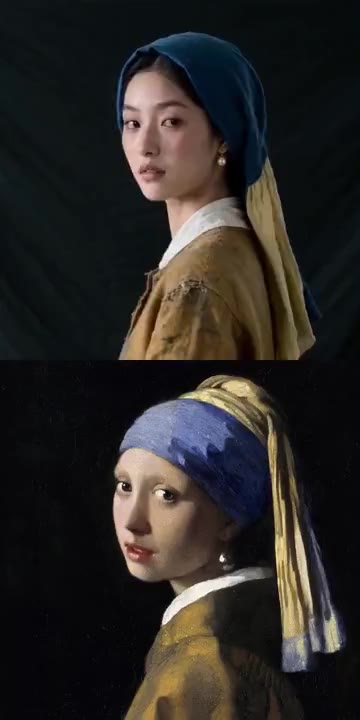
Ce portrait peint tourne légèrement la tête et change de regard. Extrait éditorial de Higgsfield.
Le résultat actuel est un clip de cinq à dix secondes sans audio. HypeMorph ne génère pas de voix et ne synchronise pas les lèvres avec un texte ou un enregistrement. Le mouvement du portrait ne garantit pas une bouche qui parle. Pour faire prononcer des mots, utilisez un outil distinct de voix et de synchronisation labiale.
Que peut-on créer à partir d’un portrait ?
Living Portrait vise un sourire subtil et un léger mouvement des cheveux dans une lumière douce. Il permet de donner une expression à une photo pour une courte introduction visuelle ou un portrait animé, sans transformer un texte en discours.
Comment animer votre portrait
Choisissez une photo, puis vérifiez le mouvement obtenu avant d’utiliser le clip.
Choisissez un portrait net
Importez une image JPG, PNG ou WebP de 4 Mo maximum. Privilégiez un visage visible et bien éclairé, avec de l’espace autour du sujet. Utilisez uniquement des images pour lesquelles vous avez une autorisation.
Gardez Living Portrait sélectionné
Le générateur ci-dessous s’ouvre en mode image avec cet effet, conçu pour un mouvement subtil du portrait. La génération dépend de la disponibilité du modèle.
Vérifiez et téléchargez
Examinez le clip dans votre studio. Pour ajouter des paroles, poursuivez dans un outil distinct prenant en charge l’audio et la synchronisation labiale. Une voix ajoutée seule ne synchronise pas la bouche.
Préparez une photo adaptée au mouvement
Un visage net et un cadrage simple constituent un bon point de départ pour cet effet.
Lumière et cadrage
Choisissez un portrait net, de face ou légèrement tourné, avec une lumière régulière. Laissez de l’espace autour de la tête et des épaules.
Contrôle du résultat
Le flou, les ombres marquées et plusieurs visages peuvent rendre le mouvement moins prévisible. Vérifiez les yeux, la bouche et le contour du visage avant de partager le clip.
Photo parlante et portrait animé
Une photo parlante implique généralement des paroles synchronisées avec le visage. HypeMorph propose actuellement une animation silencieuse du portrait. Pour faire prononcer des mots précis, choisissez ensuite un outil spécialisé dans la synchronisation labiale.
Découvrir les effets vidéo IAEffets disponibles à partir d’une photo
Tous les effetsLiving Portrait convient aux portraits. D’autres effets modifient la caméra, la lumière ou le mouvement de la scène. Hotel Lobby est un concept qui n’est pas encore disponible pour la génération.
Questions sur les photos animées
Puis-je faire lire un texte à ma photo ici ?
Non. Ce générateur produit de courtes vidéos silencieuses : il ne reçoit ni texte à prononcer, ni enregistrement vocal, ni entrée de synchronisation labiale.
La bouche du portrait va-t-elle parler ?
Living Portrait peut ajouter une expression subtile, mais ne garantit pas un mouvement de parole et ne le synchronise pas avec un audio.
Puis-je ajouter une voix ensuite ?
Oui, dans un éditeur séparé. Ajouter une voix ne suffit pas à synchroniser les lèvres : il faut un outil qui prend explicitement cette fonction en charge.
Où retrouver mon clip ?
Les clips terminés apparaissent dans votre studio pour être vérifiés et téléchargés. En cas d’échec confirmé, les crédits réservés sont rendus ; les demandes non résolues restent visibles avec leur statut.
Commencez avec le portrait que vous souhaitez animer.