Transformer une photo en vidéo avec l’IA
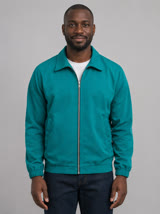
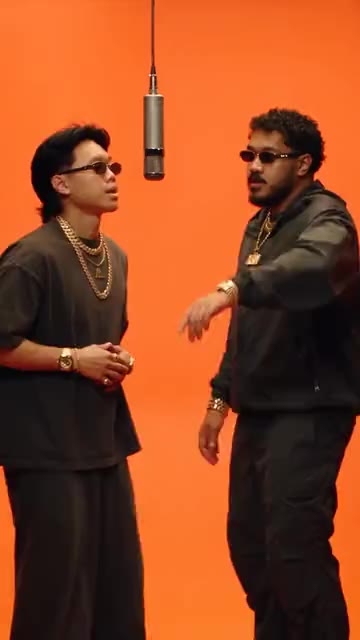
Choisissez une photo, une illustration ou une image de produit et animez-la dans un clip de 5 ou 10 secondes. Vous pouvez regarder l’exemple de danse et préparer votre image gratuitement. Pour lancer la génération lorsqu’elle est disponible, connectez-vous et vérifiez le coût en crédits de votre forfait payant.
Les effets standards de ce générateur créent des clips silencieux. La vidéo de danse montrée ici utilise un effet dédié. L’outil affiche la disponibilité de la génération et son coût avant l’envoi.
Comment transformer une image en vidéo ?
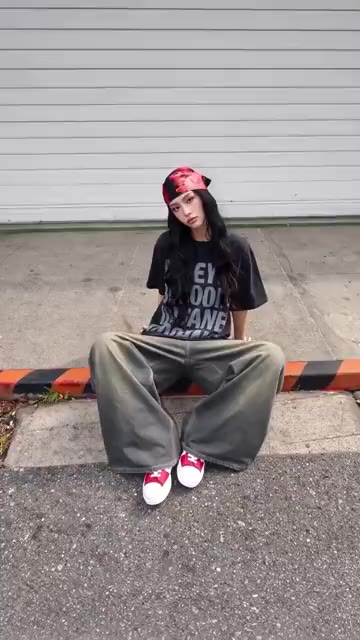
HypeMorph utilise votre image comme point de départ et applique le mouvement associé à un effet du catalogue. Pour faire danser une photo, regardez l’exemple ci-dessus. Le clip a été généré à partir du portrait affiché à côté de la vidéo. Le résultat dépend de la photo et du modèle : les détails peuvent changer, et une reproduction exacte n’est pas garantie. Choisissez 5 ou 10 secondes et un format vertical 9:16, paysage 16:9 ou carré 1:1 dans l’outil. L’image est adaptée au format sans recadrage, avec des bordures si nécessaire.
De la photo au clip en trois étapes
Préparez votre image, réglez le format, puis vérifiez le résultat.
1. Importez une image autorisée
Choisissez un fichier JPG, PNG ou WebP de 4 Mo maximum. Utilisez une photo que vous possédez ou avez le droit d’utiliser, avec l’accord des personnes représentées. Un sujet net, bien éclairé et entouré d’un peu d’espace donne un meilleur point de départ.
2. Choisissez le mouvement et le format
L’outil démarre avec Neon Nights, comme la page anglaise. Pour un autre style, ouvrez une fiche du catalogue ci-dessous. Réglez la durée et le format, puis confirmez vos droits sur l’image. Le coût affiché est de 20 crédits pour 5 secondes et de 40 crédits pour 10 secondes.
3. Retrouvez votre vidéo dans le studio
Connectez-vous pour lancer une génération lorsque le service est disponible. Le studio affiche l’état de la tâche et permet de regarder puis de télécharger le clip terminé. Un échec confirmé restitue les crédits réservés ; une demande encore en cours de vérification reste visible avec son état.
Exemples de photos et de mouvements à essayer
Ces pistes illustrent les effets existants. Elles ne garantissent pas un résultat identique. Utilisez uniquement vos propres images ou des images autorisées.
Un paysage avec Earth Zoom ou Dream Clouds
Une photo de paysage dégagée laisse de la place au recul de caméra d’Earth Zoom. Dream Clouds propose une ambiance de nuages doux et de mouvement lent. Évitez les images très sombres, floues ou couvertes de texte.
Une image de produit avec Golden Hour ou Neon Nights
Golden Hour propose une lumière chaude et un léger mouvement de caméra ; Neon Nights mise sur les reflets magenta et cyan. Gardez une marge autour de l’objet et vérifiez les formes, les étiquettes et les détails du clip avant de le publier.
Une image en vidéo ou un texte en vidéo ?
Partez d’une image lorsque vous avez déjà votre sujet et votre composition. Le mode texte part d’une description pour créer une scène ; il possède sa propre disponibilité dans l’outil. Les deux parcours produisent des clips courts sans son. Pour ajouter musique, sous-titres ou montage long, utilisez ensuite un logiciel de montage et des contenus dont vous détenez les droits.
Effets du catalogue pour animer une photo
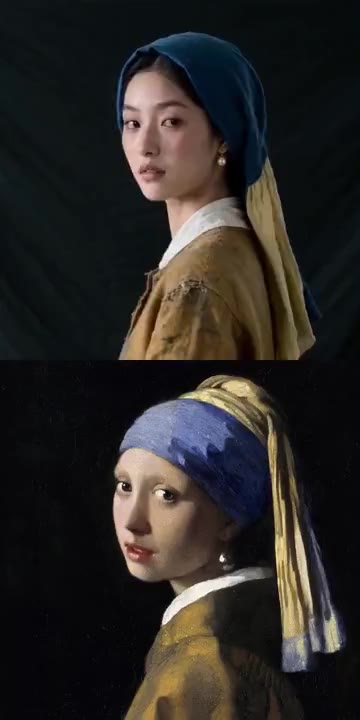
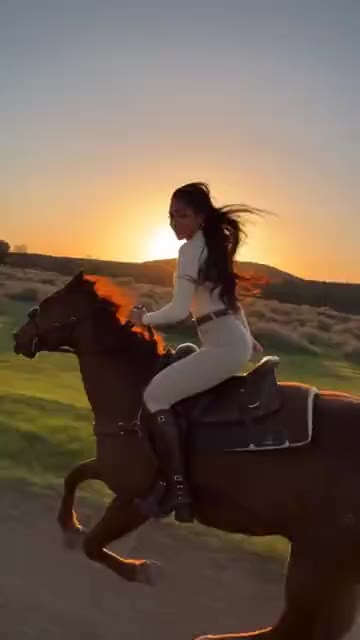
Tous les effetsExplorez Earth Zoom, Neon Nights, Living Portrait, Dream Clouds et Golden Hour. Les images de galerie sont des aperçus visuels : votre résultat dépend de votre image et du modèle. Hotel Lobby et 24K Magic sont présentés comme des concepts indisponibles dans cette galerie ; ils ne font pas partie des cinq effets photo proposés ici. Les fiches détaillées s’ouvrent en anglais.
Questions fréquentes sur l’image en vidéo par IA
Peut-on transformer une image en vidéo gratuitement ?
La consultation des effets et la préparation d’une image sont gratuites. La génération réelle, lorsqu’elle est disponible, utilise les crédits d’un forfait payant : 20 pour 5 secondes ou 40 pour 10 secondes. Cette page ne promet aucun quota de génération gratuit. Une éventuelle démo locale est une simulation clairement signalée, sans génération IA ni débit de crédits réels.
Quels formats d’image sont acceptés ?
Importez une seule image JPG, PNG ou WebP de 4 Mo maximum. Les fichiers trop volumineux sont refusés avant toute réservation de crédits. Choisissez un sujet net et laissez de l’espace autour de lui.
Combien de temps dure la vidéo ?
Vous choisissez un clip de 5 ou 10 secondes, en 9:16, 16:9 ou 1:1. Le délai de génération dépend du fournisseur et de sa disponibilité ; la durée du clip n’est pas le temps d’attente. Consultez l’état de la tâche dans le studio.
La vidéo contient-elle du son ?
Non. Ce parcours produit une vidéo courte sans son. Ajoutez votre propre musique autorisée, une voix ou des sous-titres dans un outil de montage après téléchargement.
Que se passe-t-il si la génération échoue ?
Un échec confirmé restitue les crédits réservés. Si la réponse du fournisseur reste incertaine, la tâche demeure visible dans le studio pendant sa vérification. Évitez de relancer plusieurs fois la même demande.
Puis-je utiliser les images de quelqu’un d’autre ?
Uniquement avec les droits et autorisations nécessaires, y compris l’accord des personnes représentées. HypeMorph ne vous accorde aucun droit sur des contenus tiers. Vérifiez aussi les conditions de votre forfait avant une utilisation commerciale.
Pourquoi l’outil indique-t-il que la génération est indisponible ?
La présence de cette page ne garantit pas que le service de génération est activé. L’outil affiche sa disponibilité réelle. Vous pouvez consulter le catalogue et préparer votre image ; ne comptez pas sur une génération tant que l’outil l’indique comme indisponible.
Votre image est prête ? Choisissez le mouvement qui lui convient.