画像を動画に
手持ちの写真を、動かす。
画像を動画にするのは、すでに撮った素材を「動く映像」に変える最短の道です。写真を1枚アップロードし、エフェクトを選ぶと、HypeMorphが5〜10秒のクリップを返します。縦型でそのまま投稿しても、長い動画の1カット目にしてもかまいません。
現在の範囲は、画像1枚を入力して短いクリップ1本を出力するまでで、音声は含みません。ボーカル、リップシンク、ビート同期はこのワークフローに含まれません。実行時の生成はモデルの可用性に依存し、失敗が確定した場合は予約済みのクレジットが残高に戻ります。
HypeMorphにおける画像を動画にすること
多くの人は気に入った写真を持っていますが、動画をどんな形にすればよいかはっきりしていません。画像を動画にする機能は、自由入力のプロンプト欄ではなく、少数の決まったモーションエフェクトでその問いに応えます。各エフェクトがカメラの動き、光、テンポを決めるため、フレームが動き始めても、元の写真らしさが残ります。出力は縦型フィード向けに構成された5〜10秒の短いクリップです。長編の編集でも、スライドショーでも、カメラの代わりでもありません。別の場所で続きを作る物語の最初の一拍として扱ってください。
3ステップで画像を動画にする
流れは意図的に短くしています。入力が1つ、選択が1回、確認が1回です。
ステップ1:鮮明な写真を1枚
4 MBまでのJPG、PNG、WebPファイルを選んでください。適度に明るく、被写体が1つで、周囲に余白がある写真なら、モデルに動かす余地があります。スクリーンショット、コラージュ、被写体が画面いっぱいに写った写真は動かせる部分がなく、静止画が振動しているようなクリップになりがちです。
ステップ2:動きを決めるエフェクトを選ぶ
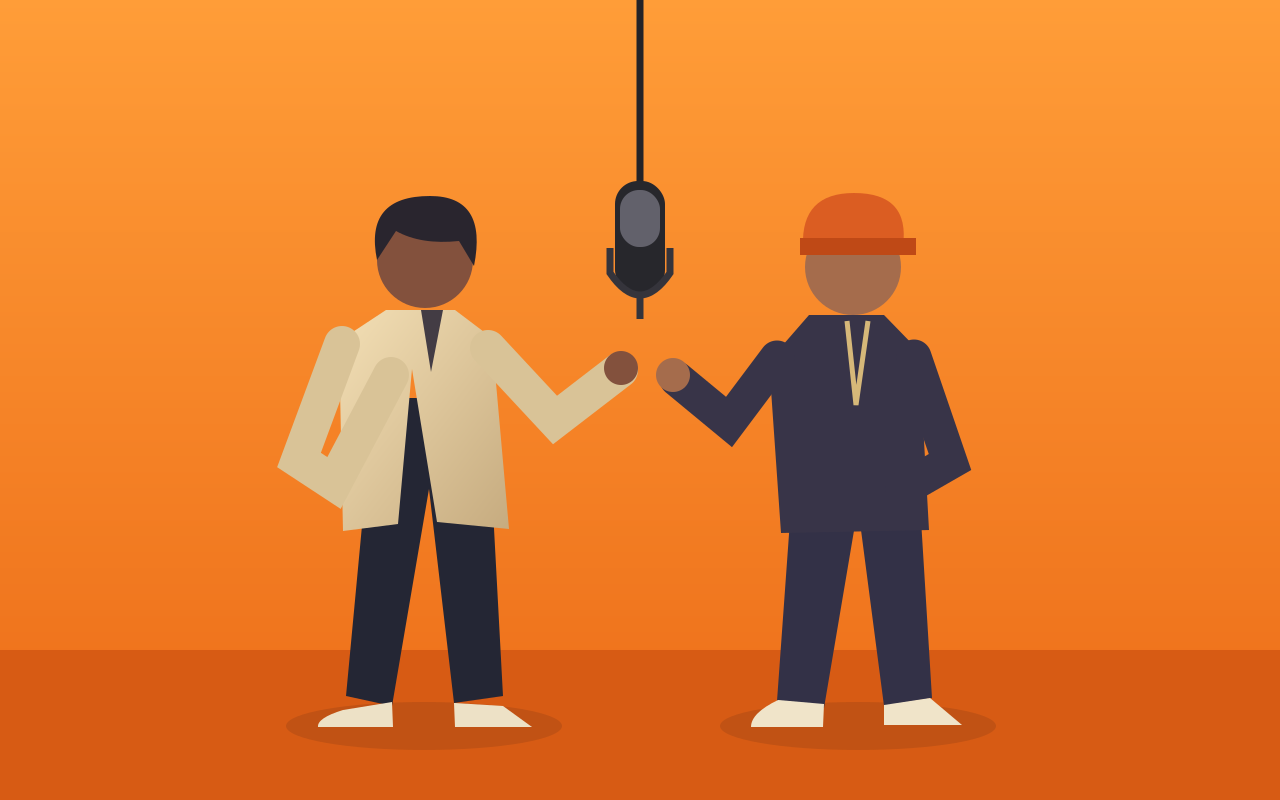
6つのエフェクトはそれぞれ異なる動きです。ゆっくりした引き、ネオンに照らされた通り、夕方の暖かな光、動くポートレート、流れる雲、オレンジ色のスタジオでの2人組の形式があります。名前よりも求める雰囲気で選んでください。商品写真にポートレート向けのエフェクトを使うと動きは出ますが、販売に役立つ動きになるとは限りません。後から同じ写真に別のエフェクトを適用し、2つを比較することもできます。
ステップ3:スタジオで確認して保存する
完成したクリップはスタジオに届きます。そこで結果を再生し、ダウンロードし、元の写真と一緒に保存できます。明確な理由で生成の失敗が確定した場合、予約済みのクレジットは残高に戻ります。プロバイダーへのリクエストがまだ確認中の場合は、状態が確定するまでタスクがスタジオに表示され続けるため、クレジットが使われたかどうかを推測する必要はありません。
元画像はどうあるべきか
結果を左右するのは、エフェクトの選択よりも元画像の品質です。特に重要なのは3点です。
光・被写体・構図
被写体に正面か横から光が当たり、シルエットになっていない写真を選んでください。被写体は鮮明で、適度な大きさが必要です。群衆の中の人物より、腰から上が写った人物のほうが適しています。カメラが近づいたり離れたりするエフェクトには動く余地が必要なので、画面の端に余白を残してください。日光、室内の窓からの光、スタジオ照明はいずれも使えます。暗い背景にフラッシュを当てた写真は、モデルが動かせる情報が少ないため最も難しいケースです。
うまくいきにくい画像
非常に暗い写真、強い手ぶれや動体ぶれ、画面のおよそ3分の1より小さい被写体は、不鮮明になったり滑るように動いたりしがちです。複数の人物がいる写真では注目先が競合し、クリップの焦点が人物の間を漂うことがよくあります。透かし入りのプレビュー、操作画面が写ったスクリーンショット、文字が含まれる画像は、モデルが文字も動かそうとするため適した入力ではありません。これらの入力は禁止されているわけではありません。単に、公開したいと思える結果になりにくくなります。
画像を動画に と テキストを動画に の違い
HypeMorphには2つの出発点があり、それぞれ異なる課題を解決します。画像を動画にする場合は、すでにある顔、商品、部屋、服装を保ちます。モデルは素材を解釈し直すのではなく動かすため、結果は実際の写真と結び付いたままです。テキストを動画にする場合は説明だけから始めるので、風景、架空のキャラクター、コンセプト画像など、撮影したことのない場面に向いています。写真そのものが重要なら画像を動画に、アイデアが重要ならテキストを動画にしてください。どちらも音声のない5〜10秒の短い縦型クリップを返します。組み合わせることもできます。テキストから場面を生成して1フレームを保存し、そのフレームに画像エフェクトを適用します。
AI video effects写真に使える6つのAI動画エフェクト
すべてのエフェクト以下のエフェクトはすべて同じ入力、写真1枚を使います。名前は動きの種類を表しており、ジャンルではありません。Hotel Lobbyは2人組のラップパフォーマンスのコンセプト形式で、まだ生成には対応していません。残りの5つは通常の写真→モーション系エフェクトで、各リンクのカードにそのエフェクトの実際の動きが書かれています。
画像を動画にするときの質問
クリップの生成にはどれくらいかかりますか?
所要時間は写真のサイズではなく、モデルの可用性によって変わります。実行中はスタジオにタスクの状態が表示され、プロバイダーへのリクエストが確認中の場合もタスクは表示され続けます。クリップ自体の長さは5〜10秒です。
生成した動画は商用利用できますか?
アップロードする素材については利用者が責任を負います。写真とそこに写るすべての人について許可を得ていることを確認し、利用中のプランの規約に従ってください。HypeMorphは、利用者が所有していない画像や映像の権利を付与しません。
生成が失敗したらどうなりますか?
生成の失敗が確定すると、予約済みのクレジットが残高に戻ります。プロバイダーへのリクエストが未解決の場合は、確認が済むまでタスクが状態とともにスタジオに残ります。
アップロードできる形式とサイズは?
JPG、PNG、WebPに対応し、画像1枚につき4 MBまで、生成1回につき画像は1枚です。大きすぎるファイルはクレジットを予約する前に拒否されます。
音楽を付けたり、長い動画にできますか?
このワークフローではできません。クリップは短く、音声なしの設計です。ダウンロードしたクリップを最初のカットとして、別の編集ソフトで音楽、字幕、長い編集を追加してください。
難しい部分は、もう撮り終えています。